

全局大屏与手机遥控器互动系统
当你完成了活动剧本的生成和工具的设置后,就可以准备现场的展示和控制了。我们的系统创新性地将展示(大屏)与控制(手机)分离开来,并提供了“彩排预览”和“正式启动”两种模式,帮助你从容不迫地掌控全场。
1. 彩排预览模式:一体化沉浸式演练
在正式上台前,我们强烈建议你使用“彩排预览”功能。在活动控制台,你可以随时点击底部的“彩排预览”按钮进入演示环境。
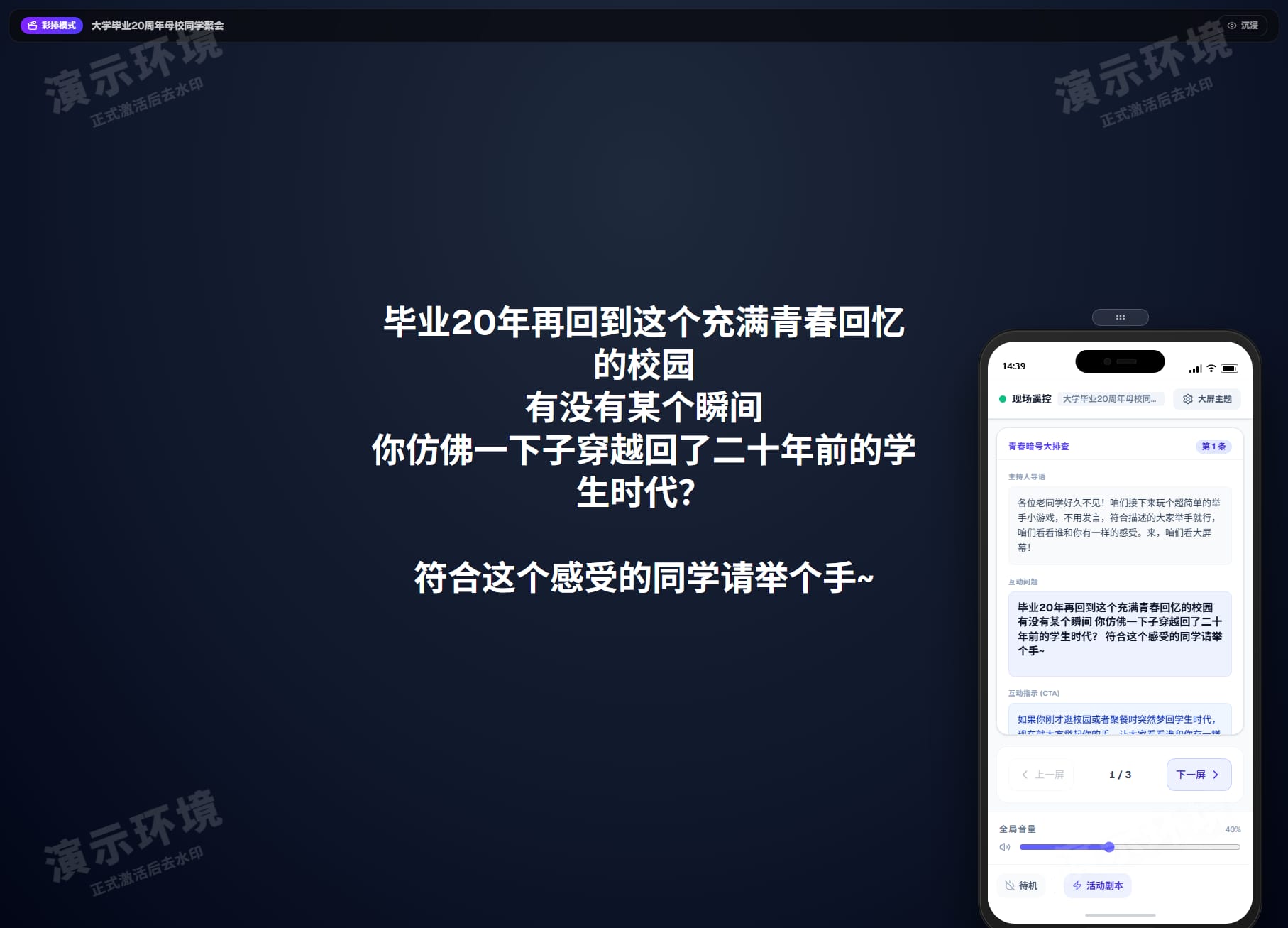
为了方便一个人进行测试,彩排预览模式采用了**“大屏+虚拟手机”一体化**的设计:
- 左侧大屏视图:模拟真实的现场大屏展示效果(请注意,此时带有“演示环境”的水印)。
- 右侧虚拟遥控器:嵌套了一个手机框架,这完全还原了你现场手机上的“遥控器”界面。
你可以直接在电脑上用鼠标点击这个虚拟遥控器,测试每一个环节的大屏画面切换、主持词查看以及各个互动工具的触发效果,确保每一处细节都符合预期。
2. 正式启动:大屏与遥控器分离
当活动当天到来,你到达了活动现场,并且一切准备就绪后。你需要在控制台找到“现场大屏控制器”卡片,点击“🚀 正式启动大屏”。
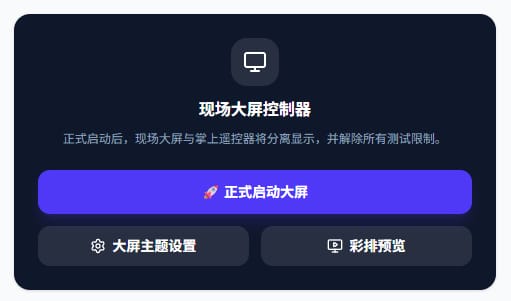
点击“正式启动”后,系统将正式进入 Live(直播)状态。此时,测试限制将全面解除,大屏与遥控器将彻底分离运作:
🖥️ 现场大屏 (展示端)
这是面向所有现场观众的画面。进入 Live 状态后,屏幕上的“演示环境”水印将被自动移除。 如何操作:你需要将一台电脑连接到现场的投影仪或 LED 大屏上,在浏览器中打开专属的大屏链接,并开启全屏模式即可。这台电脑不需要再进行任何鼠标或键盘操作。
📱 手机遥控器 (控制端)
作为活动的主办方或主持人,这是你手中的“魔法棒”。 如何操作:你需要用自己的手机(微信或其他浏览器)扫码或打开遥控器专属链接。 遥控器上不仅按顺序排列了你前面生成的“主持卡片(含导语)”,还底部集成了所有活动工具(如签到开启、抽奖触发、点名等)的快捷操作菜单。你在手机上的每一次点击、翻页和工具调用,都会在毫秒级实时同步,并改变前方那块无人值守的大屏画面。
⚠️ 重要提醒:活动有效期与归档机制 为了保障系统的稳定运行,活动一旦点击“正式启动大屏”进入 Live 状态,其生命周期就开始倒计时。正式启动 3 天后,该场活动将自动归档结案。归档后,该活动的大屏将无法再展示,遥控器也会失效(此机制旨在防止重复使用同一活动框架)。 因此,请务必在活动即将开始(或当天彩排结束)时,才点击“正式启动大屏”。平时的内容准备和测试,请务必使用“彩排预览”。
掌握了大屏与遥控器的配合机制,你已经拥有了掌控整场活动的底气! 如果你想了解在遥控器中具体如何操作“签到墙”、“幸运抽奖”等互动组件,请继续阅读“活动工具”章节的帮助文档。