

活动工具
活动签到墙
最后更新于
签到墙是活动现场正式开始的第一步。我们的签到工具不仅支持大屏实时扫码互动,还提供了灵活的签到模式和名单管理功能,让现场井然有序。
1. 签到模式与设置
在活动控制台打开“签到墙”的设置面板,你可以根据活动的私密程度选择合适的签到模式:
凭证签到 vs 自由签到 (Walk-in)
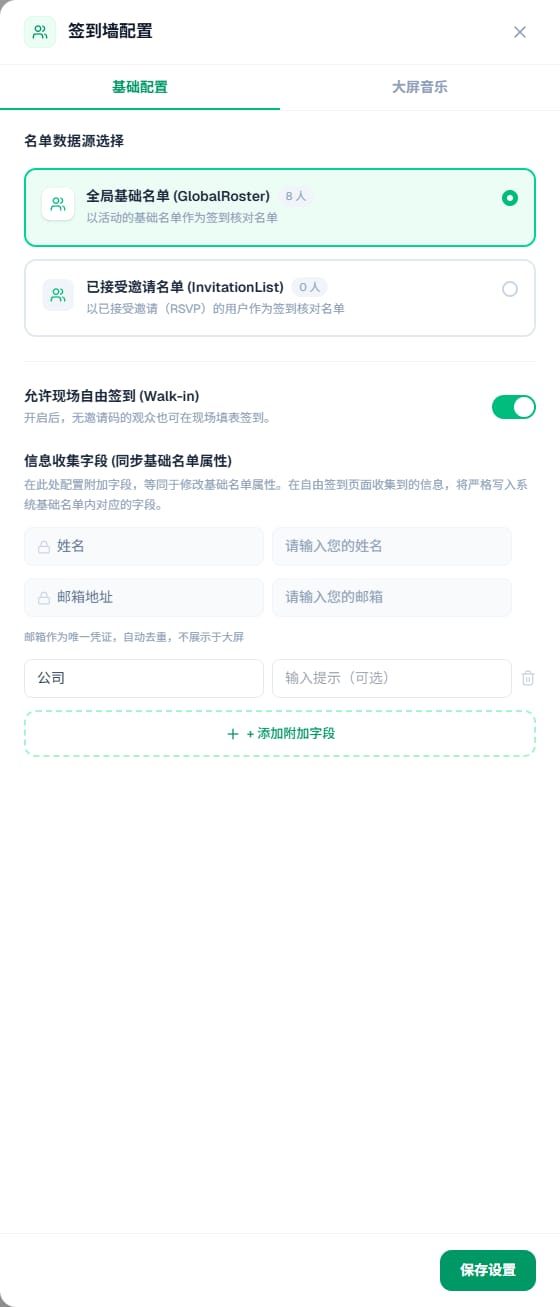
- 凭证签到(闭门活动):仅允许收到邀请函且拥有“六位数字凭证”的宾客签到。这是默认且最安全的模式。
- 自由签到(开放式活动):如果你举办的是开放式会场,开启“允许现场自由签到 (Walk-in)”后,没有邀请码的观众也可以扫码,自主填写信息完成登记。
自定义信息收集字段
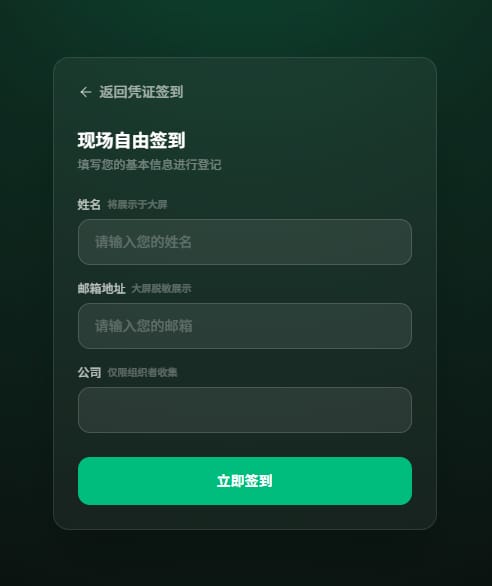
对于商业活动,收集参与者的行业信息非常重要。在配置中,你可以自由添加“附加字段”(例如下图中增加的“公司”字段)。当观众进行自由签到时,系统会强制他们填写这些额外信息,并将数据严丝合缝地同步到你的活动后台名单中。
名单数据源:你还可以选择签到的核对名单是面向“全局基础名单”,还是仅仅局限于“已接受邀请名单(RSVP)”。
个性化大屏音乐 (BGM)
注意到顶部的“大屏音乐”标签页了吗?我们系统内置了一些不同氛围的预设迎宾音乐,当然,你也可以上传主办方专属的自定义 BGM。当现场大屏切换到签到环节时,音乐会自动播放,烘托入场气氛。
2. 现场扫码与参与者体验
配置好后,在“遥控器”上点击启动“签到墙”,现场大屏就会展示出巨大的签到二维码。
参与者用手机扫码后,会看到以下两种界面(取决于你的自由签到设置):
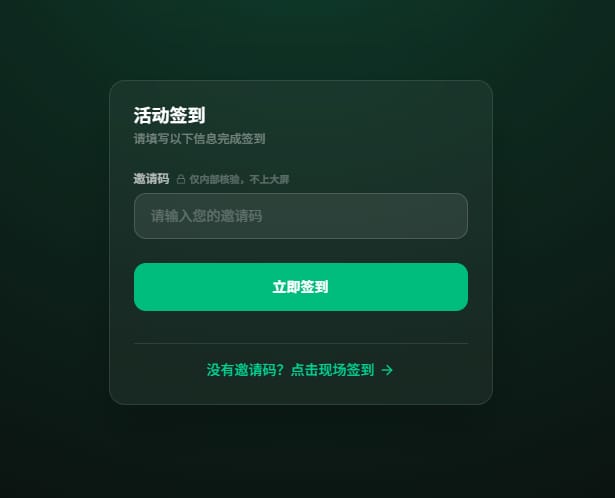
- 输入邀请码:系统默认会要求宾客输入邀请函邮件底部的六位凭证。
- 现场自由签到:如果参与者没有凭证,他们可以点击底部的“没有邀请码?点击现场签到”,进入自由登记页面,填写你刚才设置的“姓名、邮箱、公司”等信息。
3. 大屏展示与遥控器管理
当参与者在手机上点击“立即签到”后,好戏就开场了:
- 大屏实时互动:签到者的信息会立刻以动画形式飞入大屏,让每位入场的嘉宾都有参与感!
- 遥控器即后台:作为组织者,你的手机遥控器不仅能控制大屏,更是你的移动数据后台。你可以实时看到已签到的人数和具体名单。如果在“自由签到”模式下发现有人恶意乱填信息,你可以直接在遥控器端将其删除剔除。
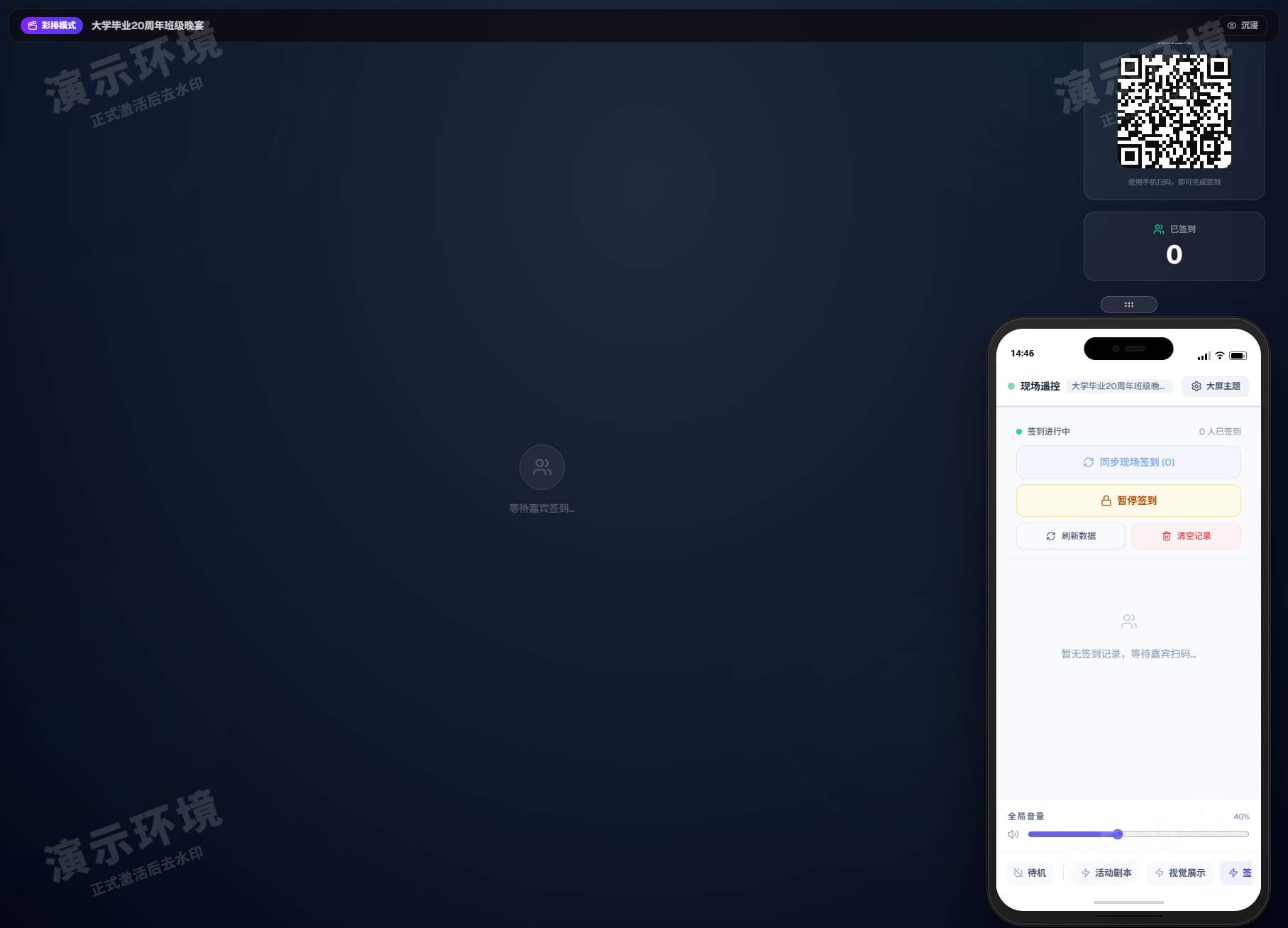
💡 彩排模式下的特别设计: 细心的你可能在遥控器上发现了一个红色的“清空记录”按钮。这是专门为“彩排预览”模式设计的!为了方便你反复测试扫码和大屏飞入动画,你可以随时点击它一键清零模拟的签到数据。 (注意:当活动“正式启动”进入 Live 状态后,出于数据安全考虑,该清空按钮将被隐藏)。
现在,所有宾客都已经签到入场了!既然大家都在大屏上留下了足迹,不如就顺势来一场激动人心的“幸运抽奖”吧?接下来,我们将教你如何配置奖项并引爆抽奖环节。