

邀请函 & 报名系统
想要举办一场成功的活动,第一步就是把宾客邀请过来。“邀请函与报名系统”不仅能帮你用 AI 快速生成精美的邀请邮件,还能帮你轻松管理宾客名单并追踪他们的 RSVP (确认参加) 状态。
1. 准备工作:导入邀请名单
在发送邀请之前,你需要先告诉系统你要邀请谁。 在控制台的“邀请函与报名系统”卡片中,点击**“邀请名单管理”,然后选择“批量导入参与者”**。
⚠️ 必看排坑指南:CSV 编码问题 我们强烈建议你点击界面上的 “下载空白 CSV 模板”,直接在这个模板里填写名单再上传。 这是因为,如果你在 Windows 下使用 Excel 自己新建并导出 CSV 文件,Excel 默认可能会使用 ANSI 编码,这会导致导入系统后出现中文乱码(我们的系统仅支持标准的 UTF-8 编码)。使用我们提供的空白模板可以完美避开这个问题!
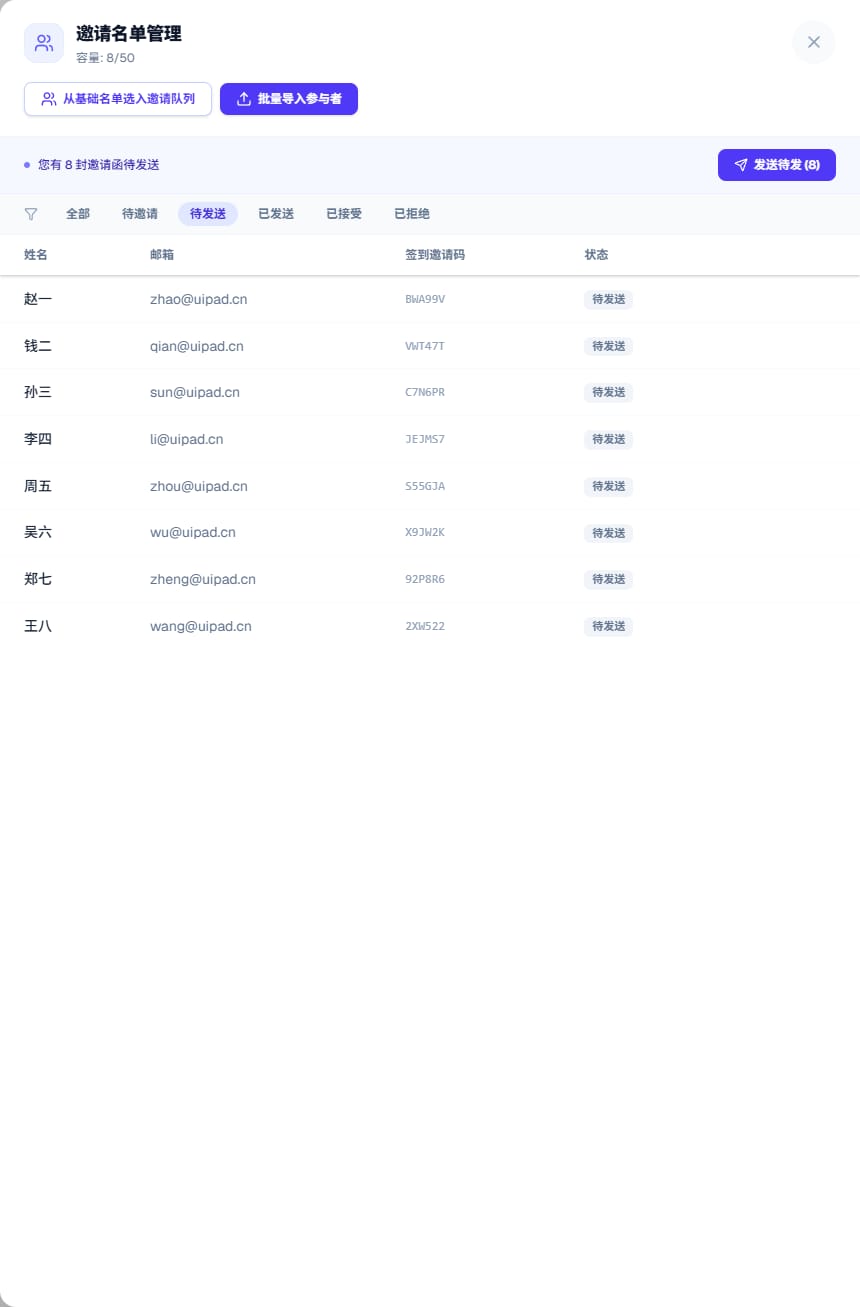
2. 撰写邀请函模板
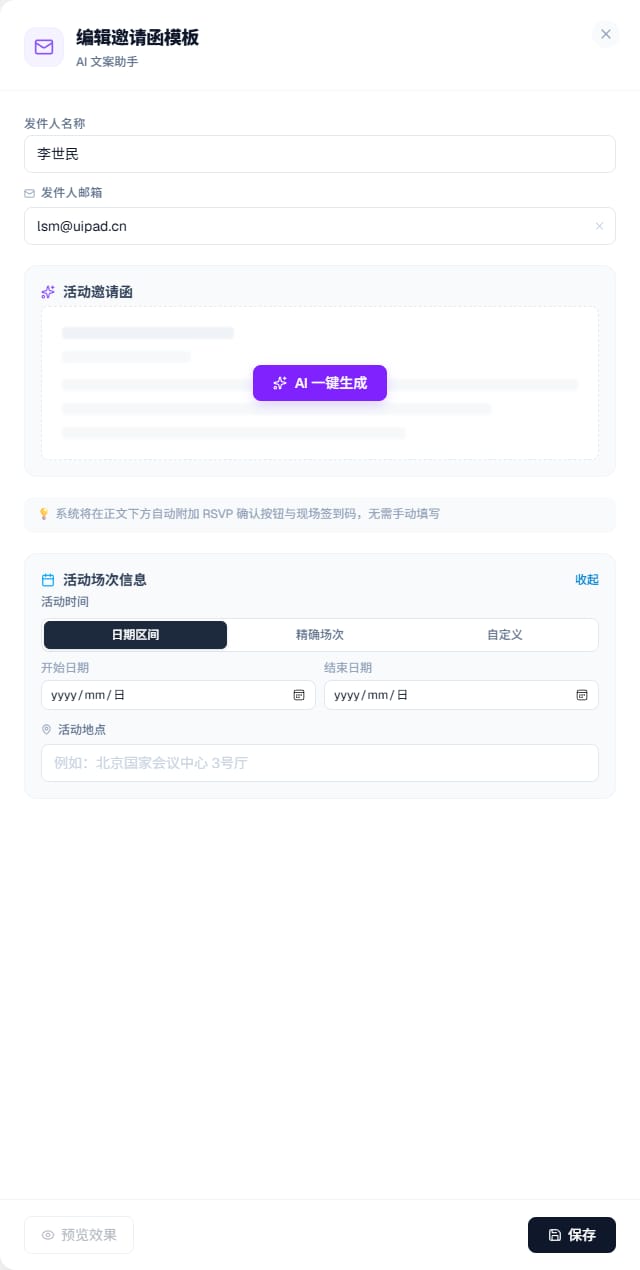
名单准备好后,点击“修改模板文案”,就可以开始设计你的专属邀请函了。
AI 一键生成与修改
不用再为怎么写邀请词发愁!点击大大的**“✨ AI 一键生成”,系统会根据你的活动主题和性质,自动生成得体的邮件标题、开场称呼以及正文。 如果你对生成的内容不完全满意,可以手动修改文本框里的内容,或者点击右上角的“AI 重写”**,让系统换个语气重新生成。
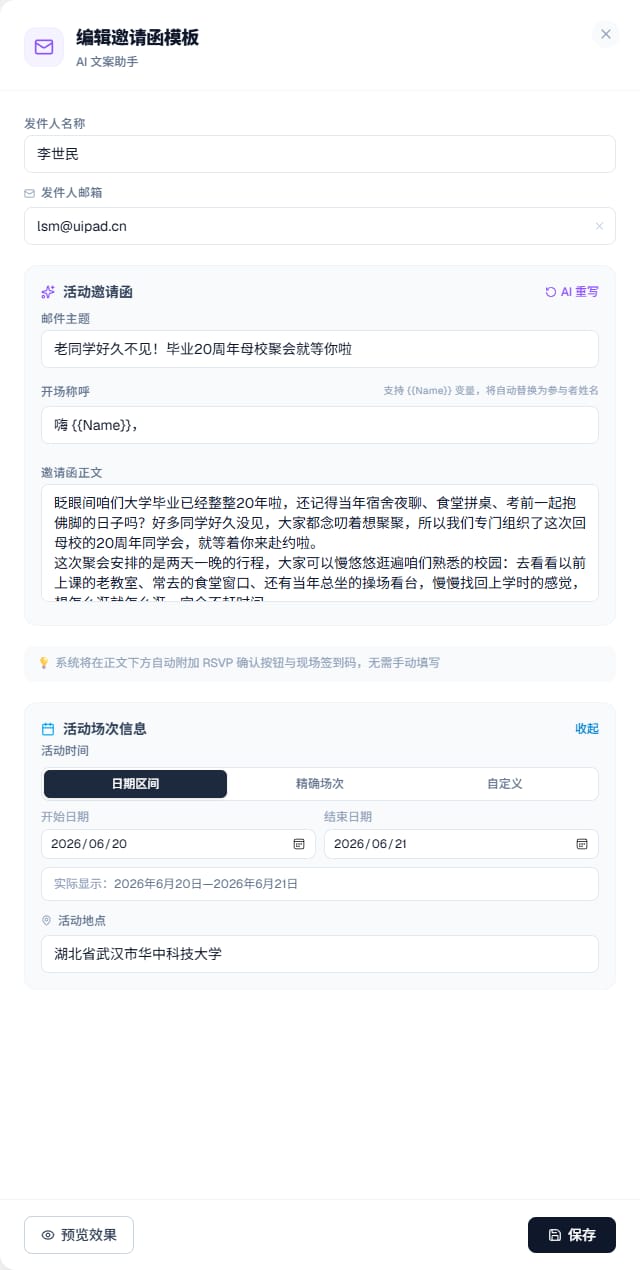
智能变量替换:你会注意到文案里有 {{Name}} 这样的变量。不用担心,系统在发送每一封单独的邮件时,会自动把它替换成你导入名单里对应的真实姓名。
预览效果测试
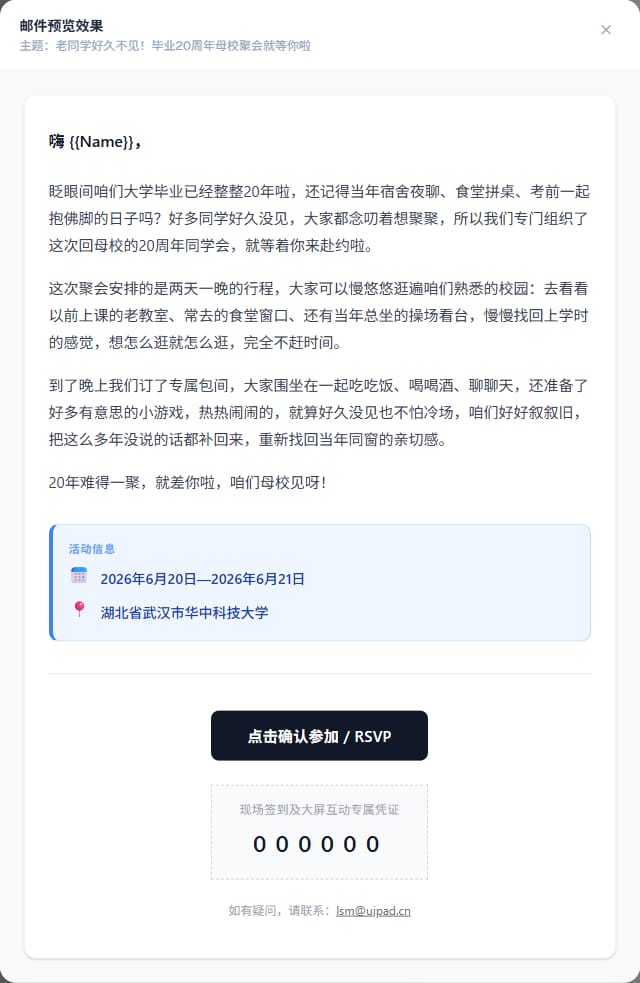
你可以点击左下角的**“预览效果”,查看这封邮件最终在对方收件箱里的排版样子。 如果想进行真实的发送测试,可以在控制台的卡片上点击“发送测试预览”**,系统会发一封真实的测试邮件到你注册账号所用的邮箱里。
3. 一键发送与状态追踪
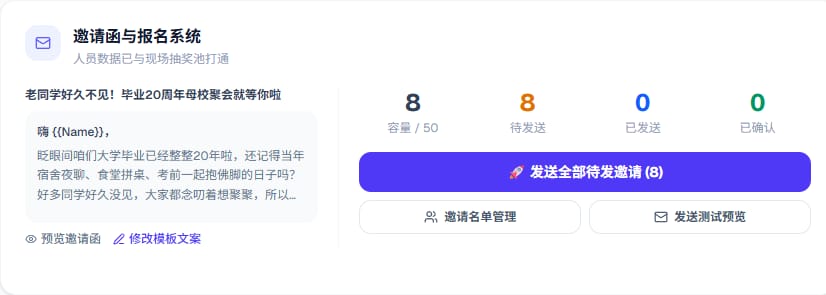
一切确认无误后,回到活动控制台。系统会清晰地展示当前的发送漏斗看板:
- 待发送:已导入名单但还没发送邀请的人数。
- 已发送:邀请邮件已经成功发出的数量。
- 已确认:收件人点击了邮件里的“确认参加”的人数。
点击“🚀 发送全部待发邀请”按钮,你的邀请函就会飞向所有宾客的邮箱了!
自动发放签到凭证: 宾客在收到邮件并点击确认参加后,不仅能帮你精准统计到场人数,邮件底部还会附带一个专属的“现场签到及大屏互动专属凭证(六位码)”。他们到场时,只需用手机浏览器输入这个码,即可完成签到并化身现场互动的参与者。
现在,你的邀请函已经发出,静候佳音即可。接下来,让我们看看如何在活动现场迎接这些宾客——学习如何设置和使用大屏的“签到墙”!